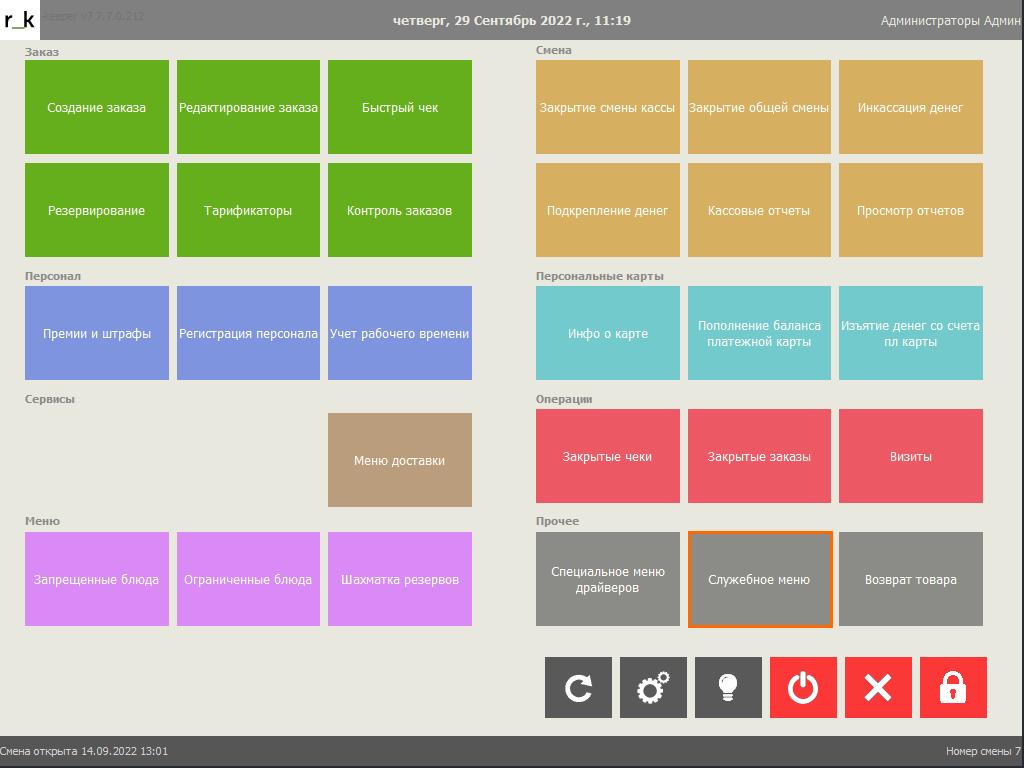
Для формирования чека коррекции на кассовой станции в форме Главное меню, в разделе Прочее выберите пункт Служебное меню
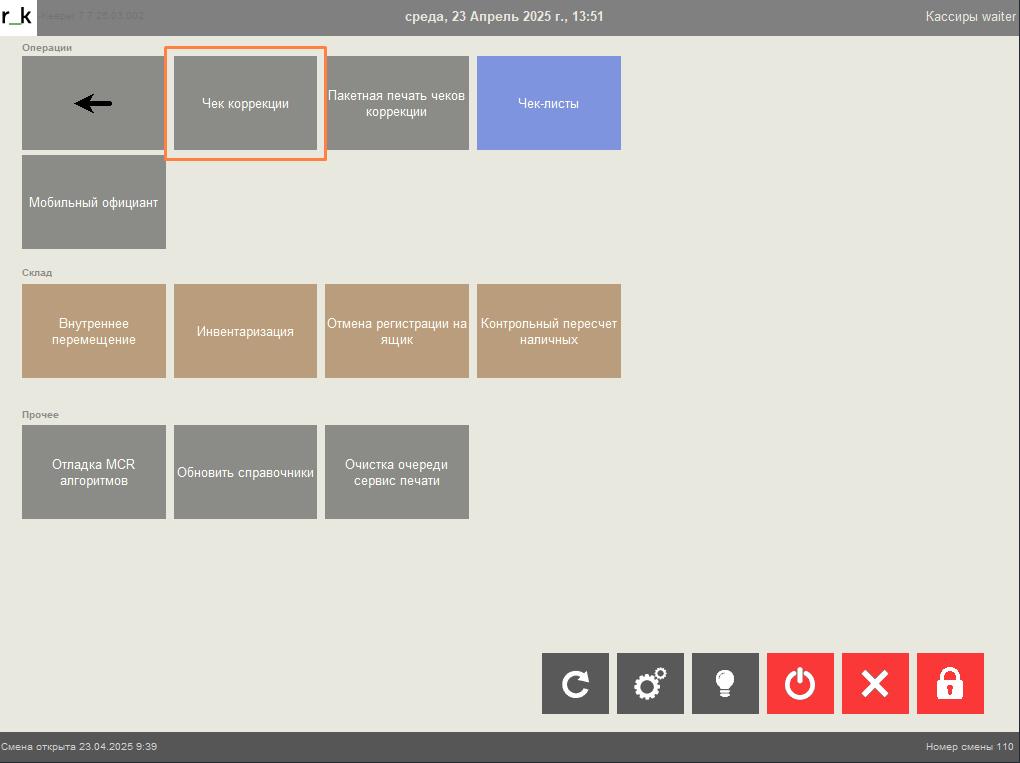
В открывшемся списке выберите Чек коррекции
В открывшейся форме чека коррекции заполните необходимые поля:
Выберите тип коррекции:
Возврат, если формируете чек коррекции для исправления самостоятельно обнаруженной ошибки. При выставлении этого флага будет оформлен чек коррекции/возврат прихода. Если флаг не выставлен оформляется чек коррекции/приход
При установке флага Возврат в форме чека коррекции печатается чек коррекции/возврат прихода вне зависимости от состояния флага Предписание.
Предписание для исправления ошибок, выявленных при проверках и контрольных мероприятиях налоговых органов. В этом случае необходимо также указать Номер предписанияниже, в соответствующей строке.
В полеДата корректировки укажите дату, когда был оплачен неучтенный заказ. Если при создании чека коррекции была указана дата, то чек коррекции будет создан на эту дату.
В полеУчитывать в отчетахснимите или поставьте флаг. При выставлении флагаУчитывать в отчетахданные добавятся во все отчеты, в которых есть сведения оЧеках коррекции. Без флага, данные в olap и кассовых отчетах отображаться не будут. На Интерактивные Отчеты и фискальные отчеты флаг не влияет.
№ ФД корректируемого — номер фискального документа исходного чека, по которому проводится коррекция.
Нажмите на зеленую галочку в правом нижнем углу. Откроется форма редактирования заказа. Добавьте необходимые элементы меню. Далее действуйте как при обычном оформлении заказа — произведите оплату заказа. После этого на фискальном регистраторе распечатается документ Чек коррекции